
스마트폰 저장공간 관리(휴대폰 저장공간 늘리기 / 핸드폰 용량 늘리기)는 새 폰을 사지 않아도 지금 당장 수 GB를 확보할 수 있는 가장 현명한 방법입니다.
“저장공간이 부족합니다” 알림이 뜰 때마다 사진을 지워야 하거나, 앱 설치가 안 돼 답답했던 경험이 있으신가요? 원인은 대부분 하나입니다. 카카오톡·인스타그램·유튜브가 쌓아둔 캐시와 미디어 파일입니다.
이 글은 갤럭시·아이폰 스마트폰 저장공간 관리 방법을 항목별로 총정리한 허브 가이드입니다. 각 항목마다 상세 가이드 링크를 함께 제공하니, 원하는 방법부터 바로 따라해보세요.
📌 핵심 요약
스마트폰 저장공간을 확보하는 방법은 크게 6가지입니다. 아래 순서대로 따라하면 대부분 10GB 이상 확보됩니다.
- 카카오톡 용량 정리 — 미디어 삭제·캐시 삭제로 최대 5GB 확보
- 앱 캐시 삭제 — 갤럭시는 직접 삭제, 아이폰은 설정에서 앱별 삭제
- 사진·동영상 정리 — 중복 사진·스크린샷 정리로 최대 10GB+
- 사용하지 않는 앱 삭제 — 갤럭시 디바이스 케어, 아이폰 앱 정리하기
- 클라우드 활용 — iCloud·Google 포토로 사진 오프로드
- 청소 앱 활용 — 갤럭시는 CCleaner, 아이폰은 Clever Cleaner
스마트폰 저장공간 관리 전 꼭 알아야 할 원인
스마트폰 저장공간 관리를 시작하기 전에 원인부터 파악하면 어디서부터 정리해야 할지 바로 보입니다.
| 원인 | 평균 차지 용량 | 많이 쌓인 경우 |
|---|---|---|
| 카카오톡 미디어·캐시 | 2~5GB | 단톡방 많으면 10GB+ |
| 앱 캐시 (인스타·유튜브 등) | 1~3GB | 6개월 방치 시 5GB+ |
| 중복·유사 사진 | 1~5GB | 수천 장 보유 시 10GB+ |
| 스크린샷 | 300MB~1GB | 평소 캡처 많으면 2GB+ |
| 사용하지 않는 앱 | 500MB~2GB | 앱 많이 설치한 경우 |
| 동영상 파일 | 5GB~20GB+ | 직접 촬영 영상 많은 경우 |
– 갤럭시: 설정 → 배터리 및 디바이스 케어 → 저장공간
– 아이폰: 설정 → 일반 → iPhone 저장 공간
제가 직접 테스트해본 결과, 스마트폰 저장공간 관리를 한 번도 안 한 2년 이상 사용한 기기는 위 항목들을 모두 정리하면 평균 15~20GB 이상을 확보할 수 있었습니다. 동영상까지 정리하면 30GB 이상도 가능합니다.
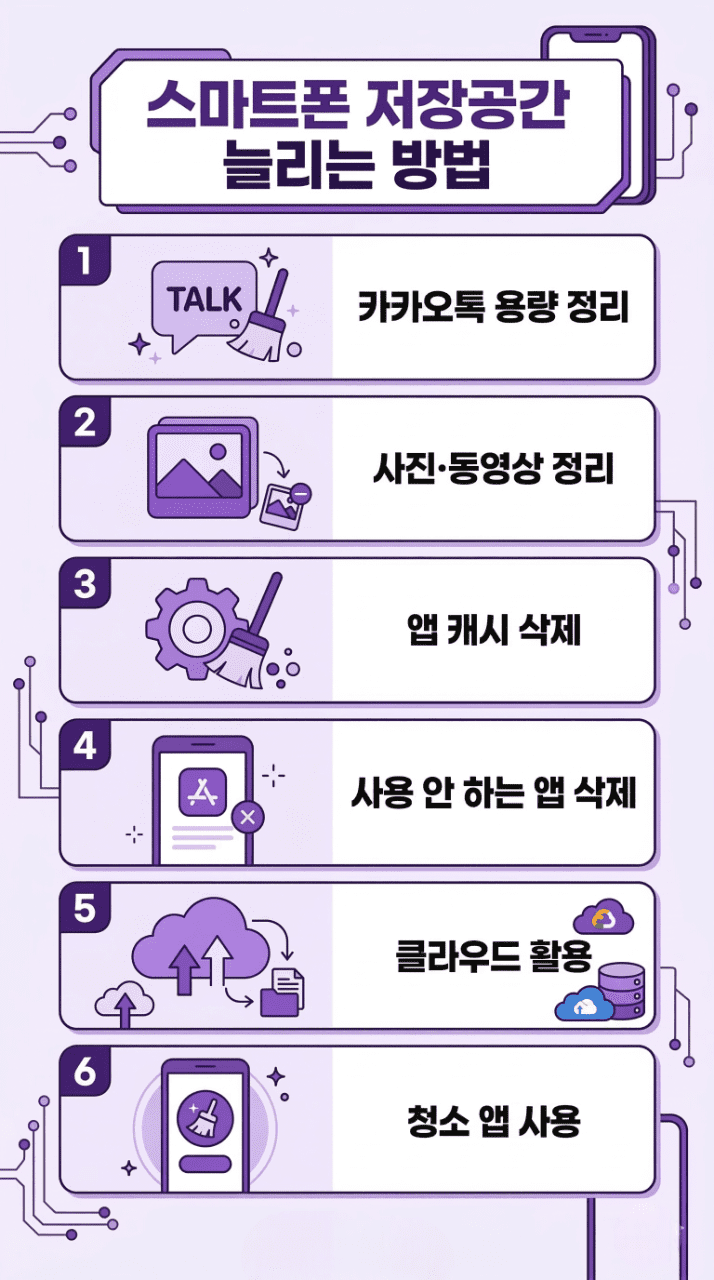
스마트폰 저장공간 늘리는 방법 6가지 한눈에 보기
스마트폰 저장공간 얼마나 확보할 수 있을까?
항목별로 정리했을 때 실제로 얼마나 용량이 늘어나는지 미리 파악하면 어디서부터 시작할지 바로 결정할 수 있습니다.
| 정리 항목 | 평균 확보 용량 | 최대 확보 가능 | 난이도 |
|---|---|---|---|
| 카카오톡 미디어·캐시 정리 | 3~5GB | 10GB+ | ⭐ 쉬움 |
| 앱 캐시 삭제 (갤럭시·아이폰) | 3~8GB | 10GB+ | ⭐ 쉬움 |
| 중복·유사 사진 정리 | 2~5GB | 10GB+ | ⭐⭐ 보통 |
| 스크린샷·대용량 파일 정리 | 1~3GB | 5GB+ | ⭐ 쉬움 |
| 동영상 정리 | 5~10GB | 20GB+ | ⭐⭐ 보통 |
| 사용 안 하는 앱 삭제 | 1~3GB | 5GB+ | ⭐ 쉬움 |
항목 전체를 한 번 정리하면 대부분 15~20GB 이상이 확보됩니다. 시간이 없다면 카카오톡 정리와 앱 캐시 삭제 두 가지만 해도 5~10GB는 바로 확보됩니다.
스마트폰 저장공간 관리 방법 1 — 카카오톡 용량 줄이기
카카오톡은 스마트폰 저장공간을 가장 많이 차지하는 앱 1위입니다. 채팅방에서 주고받은 사진·동영상·파일이 자동으로 저장되기 때문입니다.
카카오톡만 제대로 정리해도 3~5GB는 쉽게 확보됩니다. 단톡방이 많다면 10GB 이상도 가능합니다.
1️⃣ 카카오톡 → 설정 → 개인/보안 → 저장공간 관리 → 캐시 데이터 삭제
2️⃣ 용량 큰 채팅방 → ≡ 메뉴 → 사진/동영상/파일 → 편집 → 삭제
3️⃣ 설정 → 채팅 → 미디어 자동 저장 끄기
스마트폰 저장공간 관리 방법 2 — 아이폰 저장공간 늘리기
아이폰은 갤럭시와 달리 저장공간을 직접 확장할 수 없습니다. 대신 사진 iCloud 최적화, 앱 정리하기(오프로드), 카카오톡 미디어 정리를 통해 무료로 10GB 이상을 확보할 수 있습니다.
1️⃣ 설정 → [애플 ID] → iCloud → 사진 → ‘iPhone 저장공간 최적화’ 켜기
2️⃣ 설정 → 일반 → iPhone 저장 공간 → 용량 큰 앱 선택 → 앱 정리하기
3️⃣ 카카오톡·인스타그램·유튜브 캐시 삭제
스마트폰 저장공간 관리 방법 3 — 갤럭시 저장공간 늘리기
갤럭시는 디바이스 케어, 앱별 캐시 직접 삭제, 갤러리 중복 사진 정리 등 아이폰보다 더 다양한 방법으로 저장공간을 확보할 수 있습니다.
1️⃣ 설정 → 배터리 및 디바이스 케어 → 저장공간 → 사용하지 않는 앱 확인
2️⃣ 설정 → 애플리케이션 → 앱 선택 → 저장공간 → 캐시 삭제
3️⃣ 갤러리 → ≡ 메뉴 → 사진첩 정리 → 중복 사진 삭제
갤럭시 저장공간 늘리기 7가지 | 무료로 10GB 확보하는 방법
One UI 8.0 기준 디바이스 케어, 앱 정리, 카카오톡 정리까지 단계별 상세 가이드
상세 가이드 보기 →스마트폰 저장공간 관리 방법 4 — 아이폰 캐시 삭제
아이폰은 앱 캐시를 한 번에 삭제하는 기능이 없습니다. Safari, 카카오톡, 인스타그램, 유튜브 등 앱별로 하나씩 삭제해야 합니다. 방법만 알면 5분 안에 끝납니다.
스마트폰 저장공간 관리 방법 5 — 갤럭시 캐시 삭제
갤럭시는 아이폰과 달리 설정 → 애플리케이션에서 앱별 캐시를 직접 삭제할 수 있습니다. 카카오톡, 인스타그램, 유튜브, 크롬, 삼성 인터넷까지 한 번씩 정리하면 보통 3~8GB가 확보됩니다.

스마트폰 저장공간 관리 방법 6 — 청소 앱 추천
앱별로 하나씩 정리하기 번거롭다면 청소 앱을 활용할 수 있습니다. 단, 갤럭시와 아이폰에서 청소 앱이 할 수 있는 범위가 다릅니다.
| 기기 | 추천 앱 | 실제 효과 |
|---|---|---|
| 갤럭시 | CCleaner, AVG Cleaner | 앱 캐시 직접 삭제 ✅, 정크 파일 정리 ✅ |
| 아이폰 | Clever Cleaner, Cleaner Kit | 중복 사진·스크린샷 정리 ✅, 캐시 삭제 ❌ |
갤럭시 vs 아이폰 저장공간 관리 차이점
같은 방법이라도 기기마다 경로가 다르고, 일부 기능은 한쪽에서만 가능합니다. 아래 표로 한눈에 비교하세요.
| 항목 | 갤럭시 (One UI 8.0) | 아이폰 (iOS 26) |
|---|---|---|
| 앱 캐시 직접 삭제 | ✅ 설정 → 애플리케이션 | ❌ 불가 (앱 정리하기로 대체) |
| 저장공간 현황 확인 | 디바이스 케어 → 저장공간 | 설정 → 일반 → iPhone 저장 공간 |
| 사용 안 하는 앱 정리 | 디바이스 케어 → 사용하지 않는 앱 | 설정 → App Store → 사용하지 않는 앱 정리 |
| 사진 클라우드 최적화 | 갤러리 → 설정 → 삼성 클라우드 | 설정 → iCloud → 사진 → iPhone 저장공간 최적화 |
| 저장공간 직접 확장 | ✅ microSD 카드 (일부 모델) | ❌ 불가 |
스마트폰 저장공간 관리 주기 — 언제 정리해야 할까?
스마트폰 저장공간 관리는 한 번만 하고 끝이 아닙니다. 주기적으로 관리해야 스마트폰이 항상 쾌적하게 유지됩니다.
| 항목 | 권장 주기 | 빠른 경로 |
|---|---|---|
| 카카오톡 캐시 | 2주~1개월 | 카카오톡 → 설정 → 저장공간 관리 |
| 앱 캐시 (인스타·유튜브 등) | 월 1회 | 갤럭시: 설정 → 애플리케이션 / 아이폰: 앱별 설정 |
| 중복 사진·스크린샷 | 분기 1회 | 갤럭시: 갤러리 / 아이폰: Clever Cleaner 앱 |
| 사용 안 하는 앱 | 분기 1회 | 갤럭시: 디바이스 케어 / 아이폰: iPhone 저장 공간 |
| 재시작 (RAM 캐시) | 주 1회 이상 | 전원 버튼 → 재시작 |

✅ 스마트폰 저장공간 관리 총정리
지금 당장 저장공간을 확보하고 싶다면 아래 순서대로 따라하세요.
- 카카오톡 정리 → 1편 상세 가이드 (평균 3~5GB)
- 아이폰 저장공간 정리 → 2편 상세 가이드 (평균 5~10GB)
- 갤럭시 저장공간 정리 → 3편 상세 가이드 (평균 5~10GB)
- 아이폰 캐시 삭제 → 4편 상세 가이드 (평균 3~6GB)
- 갤럭시 캐시 삭제 → 5편 상세 가이드 (평균 3~8GB)
- 청소 앱 활용 → 6편 상세 가이드
모든 항목을 정리하면 대부분 15~20GB 이상 확보됩니다. 새 폰 구입 전에 꼭 한 번 시도해보세요.
Apple 공식 저장공간 관리 가이드
Apple 공식 사이트 바로가기❓ 자주 묻는 질문 (FAQ)
Q. 스마트폰 저장공간을 늘리는 가장 빠른 방법은 무엇인가요?
카카오톡 미디어·캐시 정리가 가장 빠르고 효과적입니다. 카카오톡 → 설정 → 개인/보안 → 저장공간 관리에서 캐시 데이터를 삭제하면 5분 안에 수 GB를 확보할 수 있습니다. 단톡방이 많다면 채팅방별 미디어 파일도 함께 정리하면 10GB 이상도 가능합니다.
Q. 저장공간을 정리해도 금방 다시 부족해지는 이유는 무엇인가요?
카카오톡 미디어 자동 저장이 켜져 있거나, 인스타그램·유튜브 캐시가 계속 쌓이기 때문입니다. 카카오톡 미디어 자동 저장을 끄고, 앱 캐시를 월 1회 주기적으로 정리하면 저장공간이 안정적으로 유지됩니다.
Q. 갤럭시와 아이폰 중 저장공간 관리가 더 쉬운 쪽은 어디인가요?
갤럭시가 더 편리합니다. 안드로이드는 설정 → 애플리케이션에서 앱별 캐시를 직접 삭제할 수 있지만, 아이폰은 이 기능이 없어 앱 정리하기(오프로드)나 앱별 내부 설정을 이용해야 합니다. 다만 아이폰은 iCloud 사진 최적화로 사진 용량을 자동으로 줄일 수 있어 장기적으로는 관리가 수월한 편입니다.
Q. 캐시를 삭제하면 앱 속도가 느려지지 않나요?
처음 실행 시 데이터를 새로 불러오기 때문에 한 번 느릴 수 있지만, 이후에는 새 캐시가 쌓이면서 이전과 동일하게 빠르게 작동합니다. 오히려 오래된 캐시가 쌓여 있으면 앱이 더 느려지는 경우가 많아 주기적 삭제가 권장됩니다.
Q. 새 폰으로 바꾸지 않고 저장공간 자체를 늘릴 수 있나요?
갤럭시 일부 모델은 microSD 카드 슬롯이 있어 외장 메모리로 저장공간을 직접 확장할 수 있습니다. 아이폰은 외장 저장공간 확장이 불가능하며, iCloud 유료 용량 업그레이드(월 1,400원~)를 통해 클라우드 저장공간을 늘리는 방법이 현실적인 대안입니다.

