

아이폰 저장공간 늘리기 방법을 찾고 있다면 이 글이 도움이 될 것입니다. 이 글에서는 iOS 26 기준으로 아이폰 저장공간을 늘리는 가장 쉬운 방법 6가지를 정리했습니다. 이 방법만 따라 해도 무료로 10GB 이상 저장공간 확보가 가능합니다.
아이폰은 구매할 때 선택한 용량이 그대로 유지되기 때문에 나중에 저장공간을 늘리기 어렵습니다. 그래서 많은 사용자들이 “아이폰 저장공간 부족” 알림을 자주 경험하게 됩니다.
저도 128GB 아이폰을 사용하다가 어느 순간 저장공간이 1GB도 남지 않아 업데이트조차 못 하는 상황이 됐습니다. 그래서 직접 하나씩 정리해봤는데 돈 한 푼 쓰지 않고 12GB 이상 저장공간을 확보할 수 있었습니다. 이 글은 그 과정을 실제 경험을 바탕으로 정리했습니다. 이제 현재 아이폰 저장공간이 얼마나 남았는지부터 확인해보겠습니다.
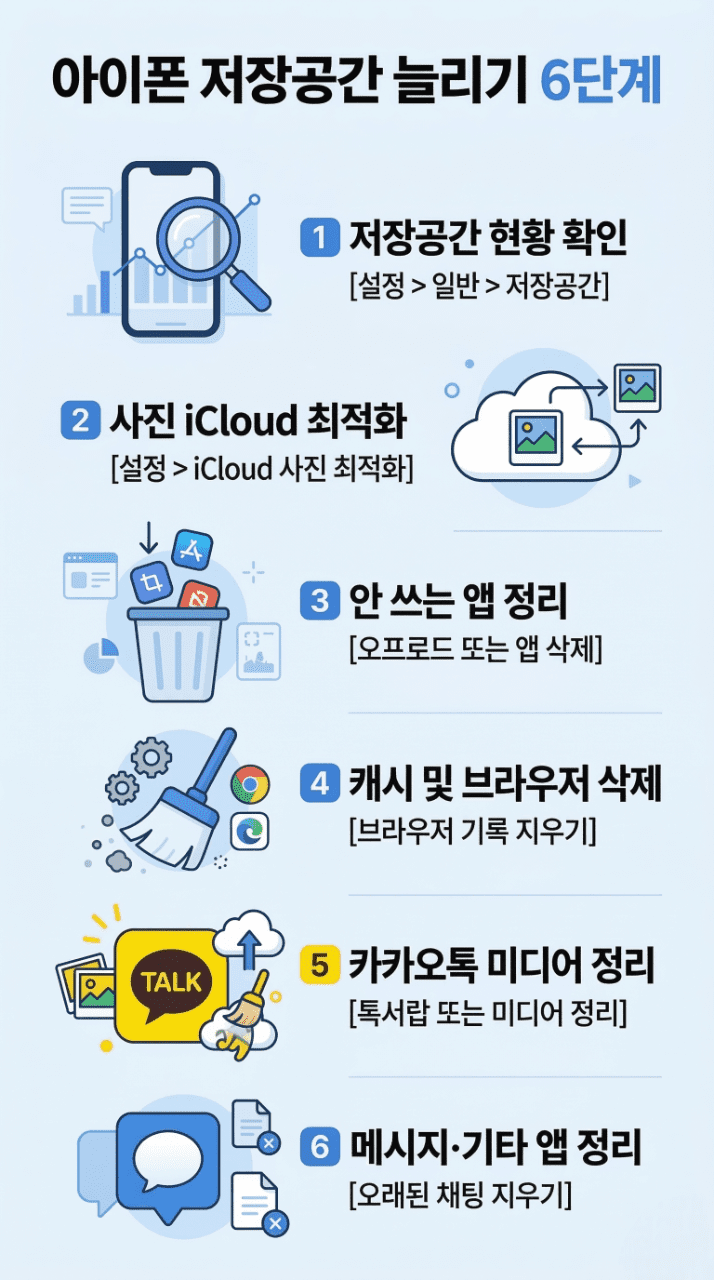
아이폰 저장공간을 늘리는 가장 쉬운 방법은 다음 6가지입니다. 이 방법만으로도 보통 5GB~15GB 이상을 무료로 확보할 수 있습니다.
- 현재 저장공간 현황 확인 — 어디서 용량을 먹고 있는지 파악
- 사진 iCloud 최적화 — 원본은 클라우드, 기기엔 저용량 버전만
- 안 쓰는 앱 정리하기 — 앱 정리하기 or 삭제로 즉시 공간 확보
- Safari · 브라우저 캐시 삭제 — 인터넷 임시파일 제거
- 카카오톡 미디어 파일 정리 — 단독으로 수 GB 확보 가능
- 메시지 · 기타 앱 데이터 정리 — 놓치기 쉬운 숨은 용량 정리
아이폰 저장공간 확인하는 방법
정리를 시작하기 전에 먼저 무엇이 내 저장공간을 가장 많이 차지하는지 확인해야 합니다. 이 화면 하나만 봐도 어디서부터 정리해야 할지 방향이 바로 잡힙니다.
iPhone 저장 공간 메뉴로 이동
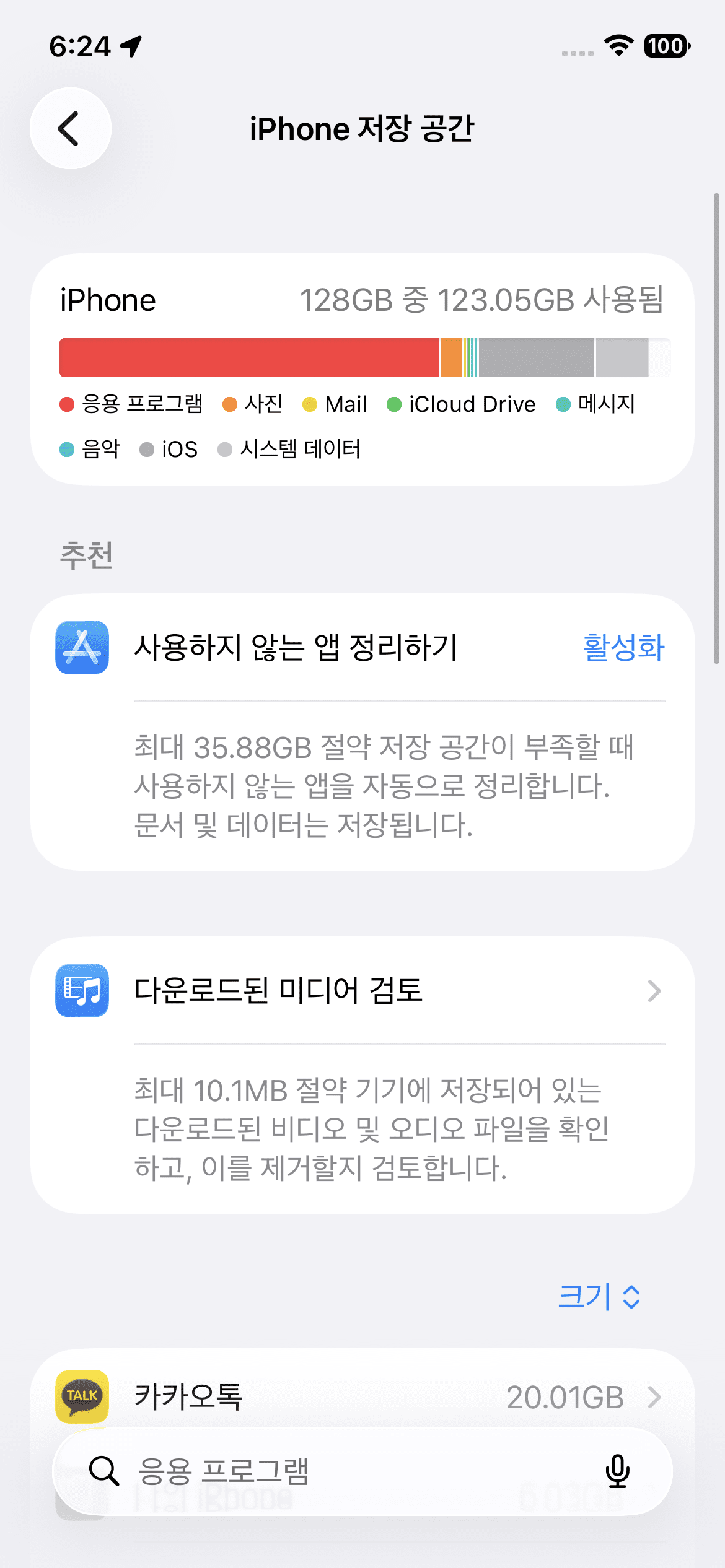
이 화면에서 세 가지를 확인합니다.
- 상단 막대 그래프 — 사진, 앱, 미디어, 기타로 색상 구분
- Apple 추천 항목 — iOS가 자동으로 정리 제안하는 항목
- 앱 목록 — 용량 큰 순서로 정렬되어 있어 한눈에 파악 가능
· 사진·비디오가 1위 → iCloud 최적화부터 시작
· 앱이 1위 → 안 쓰는 앱 정리부터 시작
· 기타(Other)가 크다 → 캐시·임시파일 정리부터 시작
· 카카오톡이 상위권 → 채팅방 미디어 정리 필수
아이폰 저장공간 늘리기 방법 6가지
아이폰 저장공간을 늘리는 방법은 크게 6가지입니다. 효과가 큰 순서로 정리했으니 위에서부터 하나씩 해보면 됩니다. 방법마다 예상 확보 용량도 함께 적었습니다.
| 방법 | 예상 확보 용량 | 비용 |
|---|---|---|
| ① 사진 iCloud 최적화 | 5GB ~ 수십 GB | 무료 (5GB 이내) |
| ② 안 쓰는 앱 정리 | 1GB ~ 수 GB | 무료 |
| ③ Safari · 브라우저 캐시 삭제 | 수백 MB ~ 1GB | 무료 |
| ④ 카카오톡 미디어 정리 | 1GB ~ 수십 GB | 무료 |
| ⑤ 메시지 · 기타 앱 데이터 정리 | 수백 MB ~ 수 GB | 무료 |
| ⑥ iCloud 용량 구매 | 50GB ~ 2TB 추가 | 월 1,100원~ |
아이폰 사진 저장공간 줄이기 — iCloud 최적화 설정
아이폰 저장공간 부족의 가장 큰 원인은 대부분 사진과 동영상입니다. 특히 최신 아이폰은 사진 한 장이 4~10MB, 동영상은 1분에 수백 MB를 차지합니다. 몇 년치 사진이 쌓이면 저장공간의 절반 이상을 사진이 잡아먹는 경우도 흔합니다.
돈 안 들이고 사진 용량을 크게 줄이는 가장 좋은 방법은 iCloud 사진 최적화입니다. 원본은 iCloud에 보관하고 기기에는 저용량 버전만 남기는 방식입니다.
iPhone 저장 공간 최적화 켜기
이 설정을 켜면 저장공간이 부족해질 때 고해상도 원본을 iCloud에 올리고, 기기에는 용량이 작은 버전을 유지합니다. 원본이 사라지는 게 아니라 클라우드에 그대로 있으니 안심해도 됩니다.
촬영 설정도 함께 바꾸면 효과 2배
고용량의 원인 중 하나가 ProRAW, 4K 60fps 촬영입니다. 일상 촬영에서는 굳이 필요하지 않은 경우가 많습니다.
고효율 포맷(HEIF)으로 변경
기존 JPEG 대비 절반 이하 용량으로 저장됩니다. 화질 차이는 육안으로 거의 구분이 안 됩니다. 실제로 테스트해보면 같은 장면을 찍었을 때 JPEG는 8MB, HEIF는 3MB 정도로 차이가 납니다.
-

카카오톡 용량 줄이기 완전 정리
카카오톡 하나가 몇 GB? 채팅방 미디어 정리부터 캐시 삭제, 자동저장 끄기까지 카카오톡 용량 줄이기 방법을 단계별로 총정리했습니다. 아이폰·갤럭시 모두 적용 가능.
보러가기 → -
아이폰 캐시 삭제 방법 총정리 (iOS 26) | 5분만에 5GB 확보
아이폰 캐시 삭제 방법을 앱별로 총정리했습니다. 인스타그램, 유튜브, 틱톡, 네이버, 크롬까지 iOS 26 기준 최신 경로로 정리했습니다. 5분이면 수 GB 확보 가능합니다.
보러가기 → -
갤럭시 저장공간 늘리기 7가지
갤럭시 저장공간 부족할 때 해결하는 방법 총정리. 디바이스 케어, 앱 캐시, 사진 정리, 카카오톡 정리까지 무료로 10GB 이상 확보하는 실전 가이드입니다.
보러가기 →


아이폰 앱 정리하기 — 안 쓰는 앱 삭제 방법
설치된 앱이 많을수록 저장공간은 계속 줄어듭니다. 특히 게임 앱이나 한 번 쓰고 방치한 앱들은 데이터가 계속 쌓이는 경우가 많습니다. 직접 확인해보니 6개월 이상 안 열어본 앱이 10개가 넘었고, 이것만 정리해도 2GB 이상 확보됐습니다.
앱 정리하기 (데이터 유지)
앱은 삭제되지만 문서·데이터는 그대로 남습니다. 나중에 재설치하면 데이터가 복구됩니다. 앱은 쓰고 싶지만 지금 당장 공간이 필요할 때 사용하는 옵션입니다.
사용하지 않는 앱 자동 정리 켜기
iOS가 오랫동안 열지 않은 앱을 자동으로 정리해 줍니다. 수동으로 하나씩 찾을 필요 없이 자동화할 수 있어 편리합니다.
앱 정리하기: 앱 파일만 삭제, 데이터 유지 → 재설치 시 복구 가능
앱 삭제: 앱 + 데이터 모두 삭제 → 완전히 지워짐
아이폰 Safari 캐시 삭제 방법
인터넷을 많이 사용할수록 Safari에는 방문 기록, 쿠키, 임시 파일이 쌓입니다. 평소에는 잘 모르지만 이것도 수백 MB에서 1GB까지 차오를 수 있습니다. 삭제해도 저장한 북마크나 자동완성 정보에는 영향이 없습니다.
방문 기록 및 사이트 데이터 지우기
앱 자체 설정에서 캐시 삭제
네이버: 메뉴 → 설정(⚙️) → 캐시 삭제
아이폰 카카오톡 저장공간 정리 방법
아이폰 저장공간 부족의 숨은 주범 중 하나가 바로 카카오톡입니다. 직장 단톡방, 가족방, 친구방에서 매일 쏟아지는 사진과 동영상이 쌓이다 보면 카카오톡 하나가 10GB~30GB를 차지하는 일이 생깁니다. 제가 실제로 확인했을 때 카카오톡이 18GB를 먹고 있었고, 정리 후 8GB 이상을 되찾았습니다.
채팅방 저장공간 관리에서 일괄 삭제
각 채팅방의 용량을 막대 그래프로 확인할 수 있고, 사진·동영상·파일을 항목별로 선택 삭제할 수 있습니다. 대화 내용은 유지되고 미디어 파일만 삭제됩니다.
아이폰 메시지 · 기타 앱 저장공간 정리 방법
카카오톡 외에도 놓치기 쉬운 용량 차지 앱들이 있습니다. 특히 기본 메시지 앱, 유튜브, 팟캐스트는 설정에서 직접 정리해줘야 하는 앱들입니다.
오래된 메시지 자동 삭제 설정
용량이 큰 첨부 파일 순서로 목록이 정렬됩니다. 불필요한 파일부터 삭제하면 됩니다.
‘영구 보관’ 대신 ‘1년’으로 설정하면 오래된 메시지가 자동 삭제됩니다.
오프라인 저장 영상 삭제
유튜브 프리미엄 오프라인 저장 영상은 하나당 수백 MB입니다. 다 봤거나 안 보는 영상은 바로 삭제하는 것이 좋습니다.
다운로드된 에피소드 삭제
아이폰 저장공간 늘리기 안될 때 해결 방법
위의 방법을 모두 해봤는데도 저장공간이 여전히 부족하다면, 아래 세 가지를 추가로 확인해 보세요.
① Apple Intelligence 시스템 데이터 — iOS 26 사용자 필독
위 모델이 아닌 경우 설정에 ‘Apple Intelligence 및 Siri’ 메뉴가 표시되지 않으므로 이 항목은 건너뛰세요.
iOS 26으로 업그레이드한 뒤 갑자기 저장공간이 크게 줄었다면, Apple Intelligence가 원인일 가능성이 높습니다. Apple Intelligence 모델 파일이 시스템 데이터에 포함되어 6~12GB를 추가로 차지합니다.
Apple Intelligence를 자주 사용하지 않는다면 비활성화해서 일부 공간을 회수할 수 있습니다.
시스템 데이터 줄이는 방법
비활성화 후 아이폰을 재시작하면 모델 파일 일부가 정리되며 시스템 데이터가 줄어드는 것을 확인할 수 있습니다. 다만 AI 요약, 이미지 생성 등 Apple Intelligence 기능은 사용할 수 없게 됩니다.
② ‘기타(Other)’ 용량이 크다면 — iOS 재설치
iPhone 저장 공간 화면에서 ‘기타’나 ‘Other’가 수 GB 이상을 차지하고 있다면 iOS 시스템 파일이 비정상적으로 쌓인 것입니다. 이때는 아이폰 백업 후 복원이 가장 확실한 해결책입니다. 초기화가 부담스럽다면 아이폰을 컴퓨터에 연결해 iTunes/Finder로 백업 후 복원하면 됩니다.
③ 그래도 부족하다면 — iCloud 유료 구독 고려
모든 방법을 다 써도 여전히 용량이 부족하다면 이제는 클라우드 용량을 늘리는 것이 현실적인 선택입니다. Apple iCloud+ 요금제는 아래와 같습니다.
| 요금제 | 용량 | 월 요금 |
|---|---|---|
| iCloud+ 50GB | 50GB | 1,100원 |
| iCloud+ 200GB | 200GB | 3,300원 |
| iCloud+ 2TB | 2TB | 11,000원 |
✅ 마무리 — 이 순서로 하면 됩니다
아이폰 저장공간 늘리기, 핵심은 사진 최적화 → 카카오톡 정리 → 앱 정리 이 세 가지입니다.
저도 이 방법으로 128GB 아이폰에서 12GB 이상을 무료로 확보했습니다. iCloud 유료 구독 없이도 충분히 해결됩니다.
한 달에 한 번 iPhone 저장 공간 화면을 들여다보는 습관만 들여도 다시는 “저장공간 부족” 알림에 당황하지 않을 것입니다. 💪
❓ 자주 묻는 질문 (FAQ)
※ 이 글의 설정 경로는 iOS 26 기준으로 작성되었습니다. iOS 버전에 따라 메뉴 위치가 다를 수 있습니다 (2026년 3월 기준).