갤럭시를 쓰다 보면 “잠금화면 시계가 사진 얼굴을 가리는데 못 옮기나?”, “퀵패널 버튼이 너무 작은데?” 같은 답답함이 한 번쯤 있으셨을 겁니다. 기본 설정으로는 막히던 이런 부분을, Good Lock 활용법(굿락 사용법)만 익히면 거의 다 풀 수 있습니다. Good Lock은 루팅 없이 갤럭시 UI를 깊은 곳까지 바꾸는 삼성 공식 앱이거든요.
저는 갤럭시 Z 폴드7을 쓰는데, 새 폰을 받으면 가장 먼저 까는 앱이 Good Lock입니다. 특히 QuickStar로 상태바에 배터리 퍼센트(%)를 항상 띄워두고 안 쓰는 아이콘을 정리해두면, 한 번 맞춰놓고 나서는 없으면 불편할 정도였어요. 다만 모듈이 워낙 많아서 “뭘 깔아야 할지 모르겠다”는 분이 많은데, 이 글은 그 진입장벽을 낮추는 데 초점을 맞췄습니다.
이 글에서는 Good Lock 설치 방법부터 꼭 써볼 핵심 모듈 8가지, 그리고 모듈별 실전 꿀팁까지 한 번에 정리합니다.
📌 한눈에 보는 Good Lock 핵심
Good Lock은 LockStar, QuickStar, Home Up이 핵심인 갤럭시 전용 무료 커스터마이징 앱입니다. 갤럭시스토어에서 설치하고, 필요한 모듈만 골라 개별로 추가하는 방식이라 부담이 적습니다. 잠금화면·상단바·홈 화면·키보드·소리까지 시스템 전반을 바꿀 수 있습니다.
✅ 이 글에서 확인할 것
- Good Lock 설치와 모듈 추가 방법
- 꼭 써볼 핵심 모듈 8가지
- 모듈별 실전 활용 꿀팁
- 꾸미기파 / 효율파 맞춤 추천
- 업데이트 후 모듈이 안 될 때 대처법
Good Lock 활용, 한마디로 ‘루팅 없는 갤럭시 풀 커스텀’이다
결론부터 말하면 이렇습니다. Good Lock은 예전이라면 루팅(시스템 권한 해제)을 해야 가능했던 UI 변경을, 삼성이 공식적으로 열어준 도구입니다. 그래서 보증이나 안정성을 포기하지 않고도 깊은 수준의 커스터마이징이 됩니다.
구조는 단순합니다. Good Lock 앱 하나를 깐 뒤, 그 안에서 원하는 기능(모듈)만 골라 추가하는 방식이에요. 잠금화면만 바꾸고 싶으면 LockStar 하나만, 게임 성능까지 손대고 싶으면 Game Booster+까지 더하면 됩니다. 전부 무료입니다.
개인적으로는 Good Lock의 진짜 가치가 ‘꾸미기’보다 ‘효율’에 있다고 봅니다. 화려한 테마보다, 상태바에서 안 쓰는 아이콘을 지우고 한 손 제스처를 켜두는 식의 작은 변화가 매일 체감되거든요. 그래서 이 글도 보이는 꾸미기와 손에 익는 효율, 둘로 나눠서 정리했습니다.
그래서 어떻게 시작할까? — 설치와 모듈 추가
Good Lock은 구글 플레이스토어가 아니라 갤럭시스토어에서 설치하는 게 기본입니다. 한국 출시 갤럭시라면 갤럭시스토어에 기본 등록되어 있어 검색만 하면 바로 나옵니다.
예전에는 모듈을 깔 때마다 스토어로 튕겨 나갔다 돌아오는 게 번거로웠는데, 최신 버전부터는 Good Lock 앱 안에서 바로 호환 모듈을 찾아 설치까지 끝낼 수 있게 개선됐습니다. 앱 안은 크게 ‘Make up your Galaxy(꾸미기)’와 ‘Life up your Galaxy(기능)’ 두 섹션으로 나뉘니, 목적에 맞는 쪽부터 둘러보면 됩니다.
한 가지 주의할 점. 사용 가능한 모듈은 기기와 One UI 버전, 지역에 따라 다릅니다. 구형 모델은 선택지가 적고, 최신 기기·폴더블일수록 쓸 수 있는 모듈이 많습니다. 내 폰에서 특정 모듈이 안 보인다면 ‘미지원’일 수 있다는 뜻입니다.
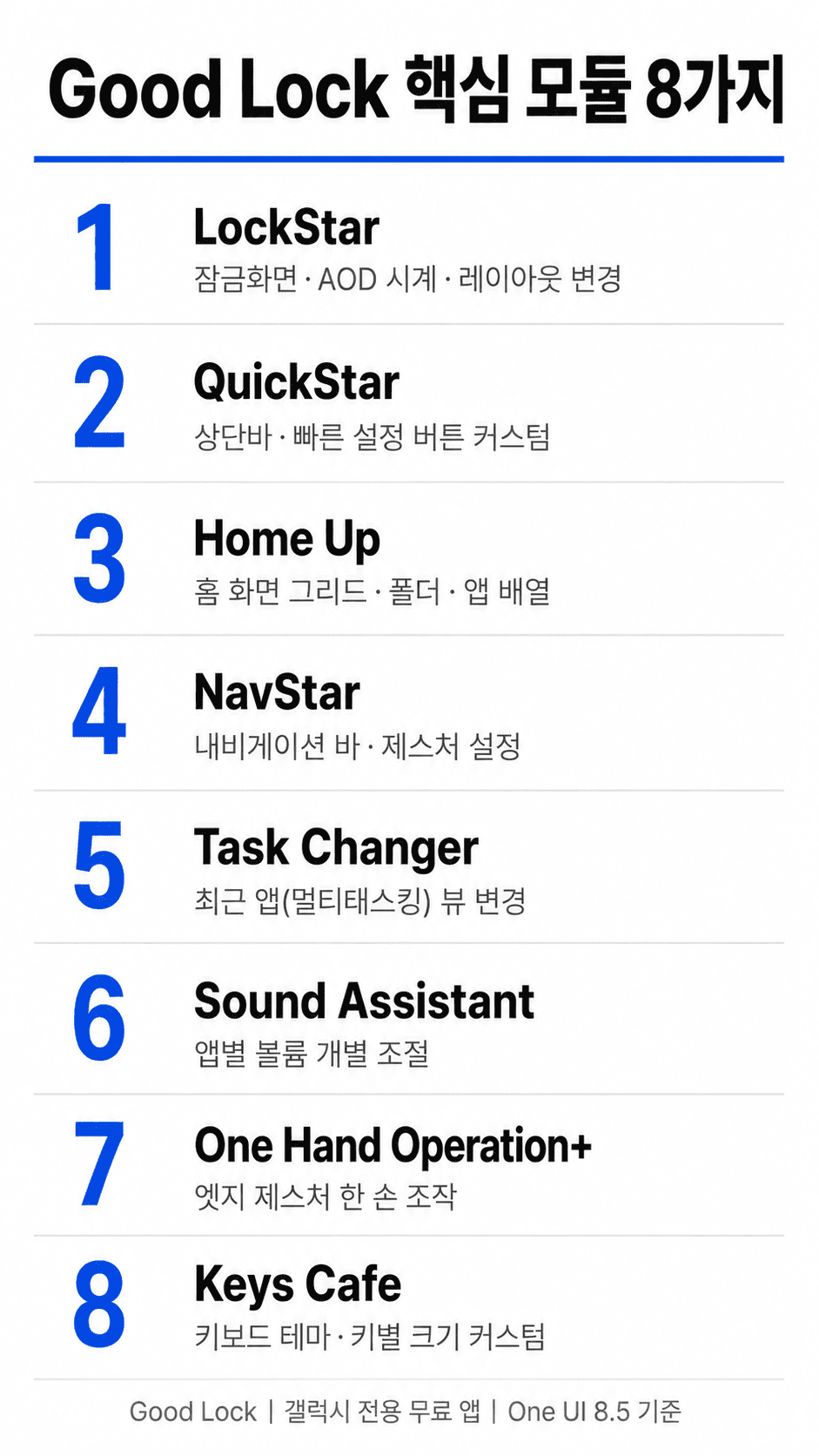
꼭 깔아야 할 핵심 모듈 — ① LockStar ② QuickStar ③ Home Up
🧩 핵심 모듈 역할 한눈에 정리
처음이라면 LockStar(잠금화면) → QuickStar(상단바·퀵패널) → Home Up(홈 화면) 순으로 깔아보세요. 이 셋만으로도 ‘폰이 바뀐 느낌’이 확실히 납니다. 나머지는 필요할 때 하나씩 더하면 됩니다.
① LockStar — 잠금화면·AOD를 내 마음대로
잠금화면의 시계 위치·크기·색상, 알림 표시 방식, AOD(올웨이즈 온 디스플레이)까지 한 번에 바꿉니다. 기본 설정에서는 막혀 있던 시계 위치 이동이 여기서 됩니다.
꿀팁: 인물 사진을 배경으로 쓴다면 시계를 위쪽으로 올려 얼굴이 안 가리게 배치하세요. 시계 디자인은 ClockFace 모듈을 함께 깔면 종류가 훨씬 많아집니다.
② QuickStar — 상단바와 빠른 설정 정리
상태바에 표시할 아이콘 선택, 빠른 설정(퀵패널) 버튼 개수·배열 조절이 가능합니다. One UI 8.5에서 퀵패널 커스텀이 강화됐는데, QuickStar를 함께 쓰면 더 세밀하게 손볼 수 있습니다.
꿀팁: 상태바에 배터리 퍼센트(%)를 항상 표시하고, 잘 안 보는 알림 아이콘은 숨겨서 상단을 깔끔하게 정리하세요. 통신사명·불필요한 표시도 끌 수 있습니다.
③ Home Up — 홈 화면 밀도와 동작 손보기
홈 화면 그리드(앱 배치 칸 수), 폴더 그리드, 앱 서랍 정렬, 앱 열고 닫는 애니메이션까지 조절합니다. 한 화면에 더 많은 앱을 넣고 싶을 때 특히 유용합니다.
꿀팁: 그리드를 5×6 이상으로 키우면 한 화면에 앱을 더 촘촘히 둘 수 있어 페이지 넘김이 줄어듭니다. 폴더도 같은 방식으로 더 크게 만들 수 있습니다.
목적별 추천 — 꾸미기파라면 / 효율파라면
핵심 3개를 깔았다면, 이제 취향에 따라 더해 보세요. 같은 Good Lock이라도 ‘예쁘게’에 무게를 두느냐, ‘편하게’에 두느냐에 따라 추천 모듈이 갈립니다.
꾸미기파라면 — ClockFace(시계 디자인), Theme Park(배경 색을 추출해 시스템 테마 자동 생성), Wonderland(움직임에 반응하는 동적 배경화면)를 추천합니다. 특히 Wonderland로 만든 라이브 배경은 폰을 기울일 때마다 살짝 움직여서 완성도가 확 올라갑니다.
효율파라면 — 아래 네 가지가 매일 손에 익는 변화를 줍니다.
Sound Assistant — 앱별 볼륨·멀티사운드
유튜브는 크게, 게임 효과음은 작게처럼 앱마다 볼륨을 개별 설정할 수 있습니다. 미디어·알림 볼륨 분리는 물론, 멀티사운드로 두 앱의 소리를 각각 다른 출력 기기(폰 스피커·블루투스 이어폰 등)로 따로 내보낼 수도 있습니다.
참고로 저는 예전에 러닝할 때 삼성 인터넷의 백그라운드 재생으로 유튜브 음악을 틀어놓고 즐겨 썼는데, 이건 Sound Assistant가 아니라 삼성 인터넷 기능입니다. 다만 2026년 1월경 유튜브가 이 방식을 막아서, 지금은 유튜브를 ‘데스크톱 사이트’ 모드로 열어야 백그라운드 재생이 됩니다. 예전처럼 되는 줄 알고 계셨다면 참고하세요.
One Hand Operation+ — 큰 폰을 한 손으로
화면 가장자리에서 짧게 쓸어 뒤로 가기·홈·최근 앱을 실행합니다. 화면이 큰 울트라·폴더블에서 한 손 조작이 훨씬 편해집니다.
Task Changer — 멀티태스킹 화면 바꾸기
최근 앱 목록을 그리드·리스트·세로 등 원하는 형태로 바꿉니다. 그리드 뷰로 두면 여러 앱을 한눈에 보고 빠르게 전환할 수 있습니다.
Keys Cafe — 키보드 테마와 키별 커스텀
삼성 키보드의 색상·터치 효과·글꼴 같은 테마는 물론, 키 하나하나의 너비·높이까지 손볼 수 있습니다. 자주 오타 나는 키만 골라 크게 키워 정확도를 높이는 식입니다.
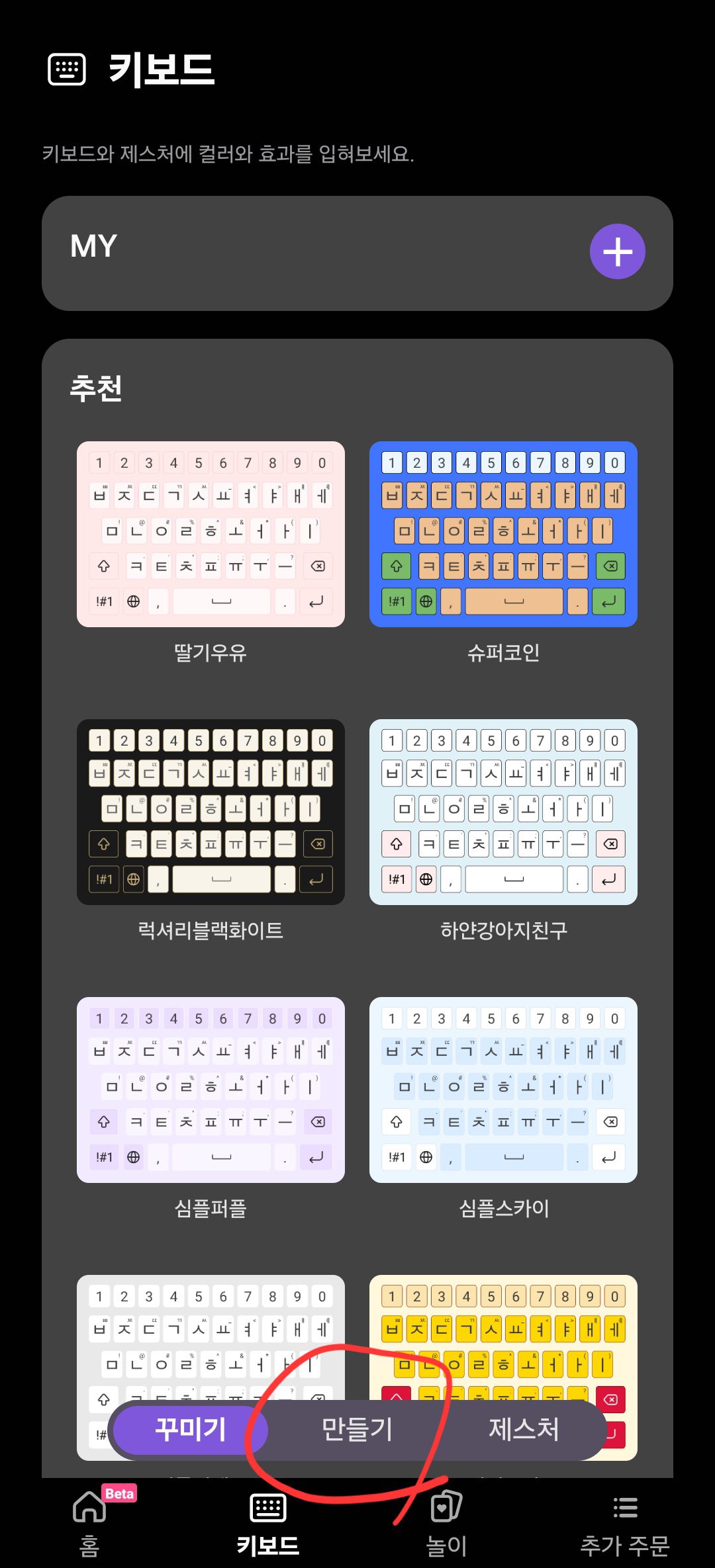
꿀팁: 키 단위 크기 조절은 Keys Cafe 하단 ‘키보드’ 탭 → 한국어 키보드 선택 → ‘편집’ → 원하는 키 선택 → 너비·높이 조정 순서입니다. 반면 키보드 전체 높이를 키우려면 Keys Cafe가 아니라 삼성 키보드 기본 설정(스타일 및 레이아웃 → 크기와 투명도)에서 핸들을 위로 끌어올리는 게 빠릅니다.
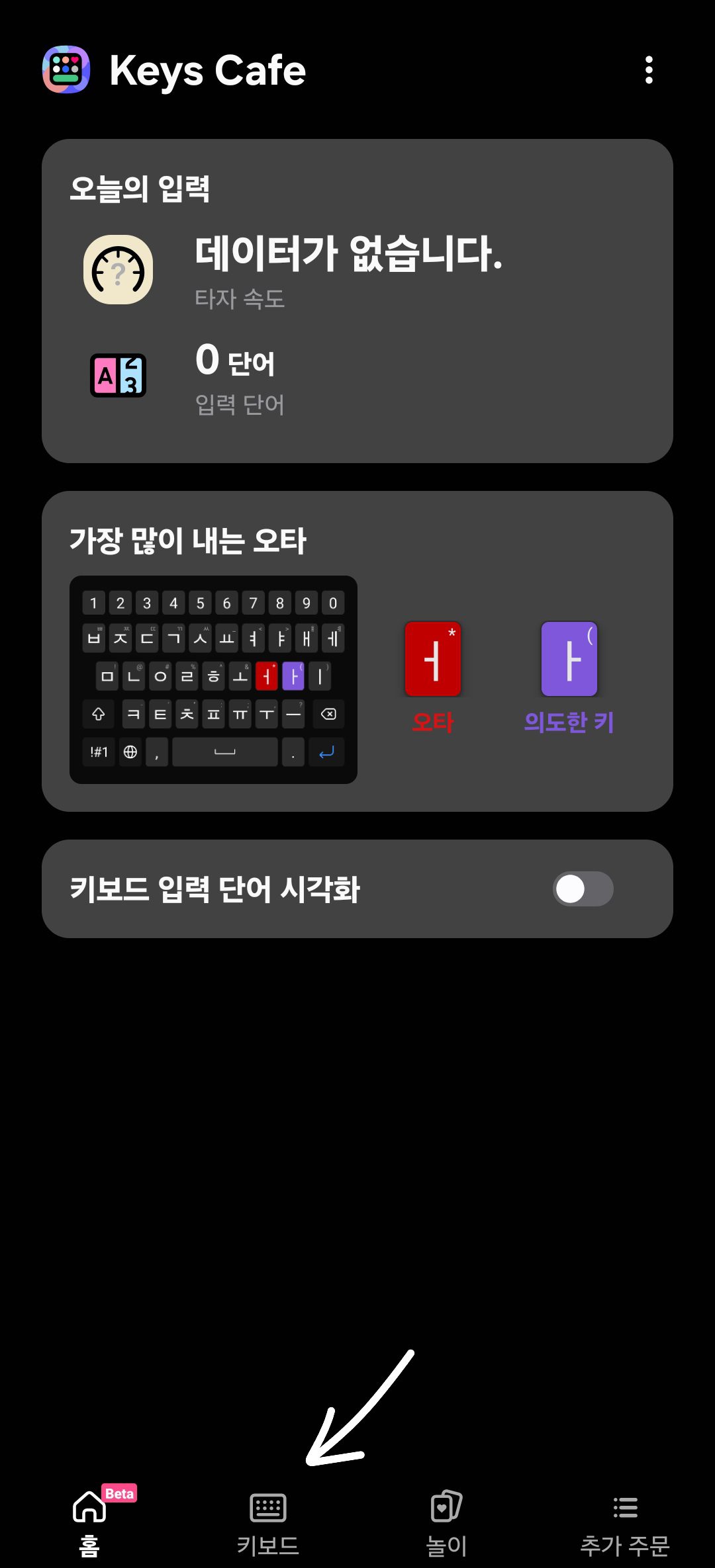
① 하단 ‘키보드’ 탭
② 하단의 ‘만들기’ 버튼
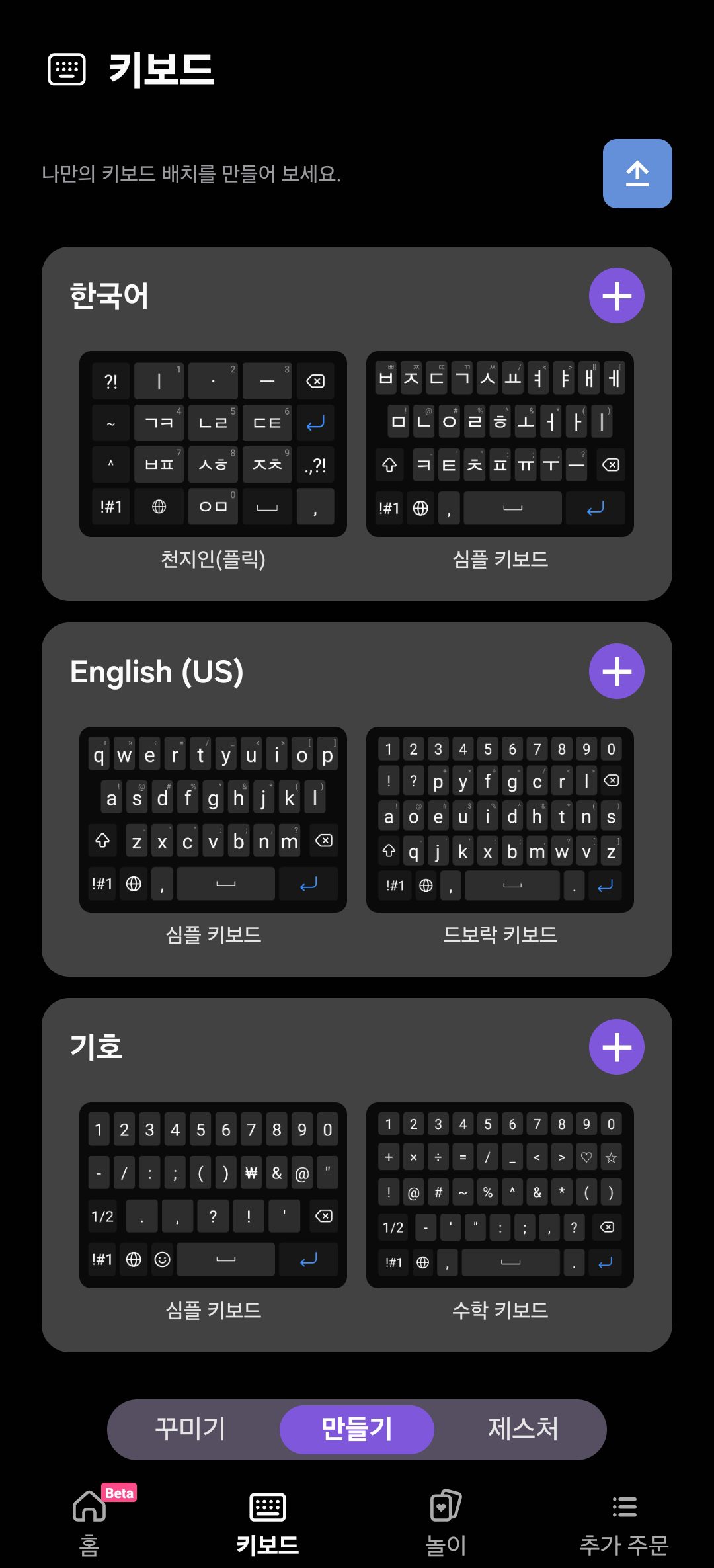
③ 한국어 키보드를 선택

④ 한국어 키보드 → ‘편집’
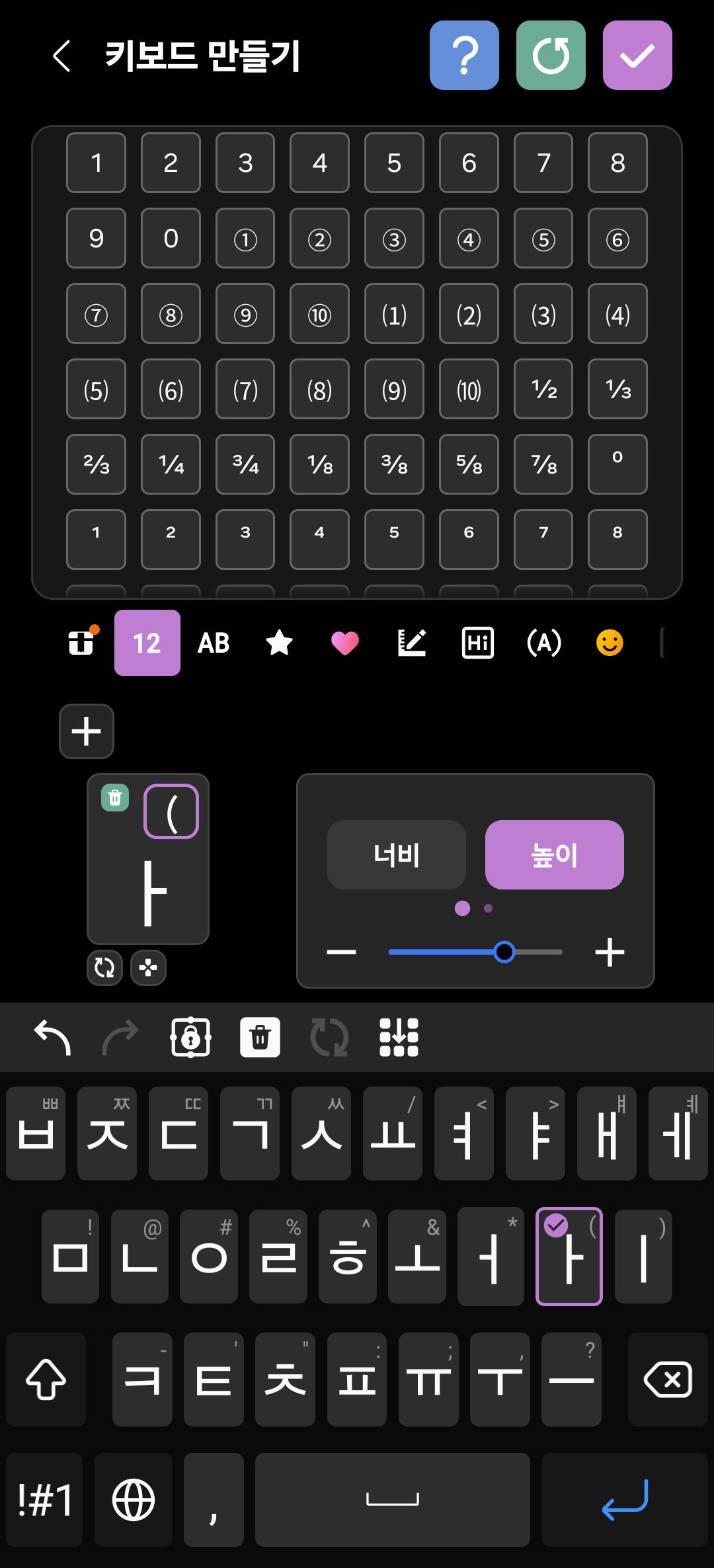
⑤ 키 선택 후 너비·높이 조절
🔥 이 글을 본 사람들이 많이 읽은 글
업데이트 후 모듈이 안 될 때 — 문제 해결
Good Lock에서 가장 흔한 골칫거리는 “One UI 업데이트 후 모듈이 갑자기 안 먹는다”입니다. 원인과 대처를 알아두면 당황할 일이 줄어듭니다.
- 버전 호환 문제: 새 One UI가 나오면 Good Lock 모듈도 그에 맞춰 업데이트돼야 합니다. 메이저 업데이트 직후엔 일부 모듈이 잠시 먹통일 수 있는데, 갤럭시스토어에서 해당 모듈을 최신 버전으로 업데이트하면 대부분 풀립니다.
- 설정이 꼬였을 때: 특정 모듈만 이상하면 그 모듈의 설정을 ‘기본값으로 초기화’하거나, 모듈을 껐다 켜보세요. 그래도 안 되면 모듈만 재설치하면 됩니다.
- 모듈이 아예 안 보일 때: 내 기기·지역·One UI 버전에서 미지원일 수 있습니다. 같은 모듈이라도 폴더블·최신 기기에서만 제공되는 기능이 있습니다.
곧 다가올 One UI 9.0 업데이트도 같은 흐름이 예상됩니다. 7월 말 정식 출시 직후에는 Good Lock 모듈들이 9.0에 맞춰 순차 업데이트될 가능성이 높으니, 업데이트 직후 모듈이 잠깐 멈춰도 너무 걱정하지 말고 며칠 기다리며 모듈 업데이트를 확인하면 됩니다.
실제로 갤럭시 Z 폴드7로 Keys Cafe를 써보니 효과를 가장 크게 본 건 ‘오타’였습니다. 한글로 타이핑할 때 유독 자주 틀리는 키들이 있었는데, 그 키들의 크기를 넓혀줬더니 오타가 눈에 띄게 줄었어요. Good Lock은 이렇게 내 손버릇에 맞춰 조금씩 다듬는 재미가 있고, 모듈을 끄거나 지우면 기본 UI로 바로 돌아오니 부담 없이 시도해볼 수 있습니다.
📊 Good Lock, 나에게 필요할까?
잠금화면·상단바·홈 화면을 조금이라도 내 식대로 바꾸고 싶다면 설치를 권장합니다. 무료에 되돌리기도 쉬워 위험이 거의 없기 때문입니다. 다만 기본 UI에 충분히 만족하거나 구형 모델이라면, 굳이 모듈을 많이 깔 필요는 없습니다.
정리하며
Good Lock은 루팅 없이 갤럭시를 가장 깊게 바꿀 수 있는 공식 도구입니다. 처음이라면 LockStar·QuickStar·Home Up 세 개부터 시작하세요. 화려한 테마보다, 상태바 정리와 한 손 제스처 같은 ‘효율’ 쪽 변화가 매일 더 크게 체감됩니다. 무료에 되돌리기도 쉬우니, 부담 없이 하나씩 깔아보며 내 폰을 만들어가면 됩니다.
자주 묻는 질문 (FAQ)
Q. Good Lock은 어디서 설치하나요?
Good Lock은 갤럭시스토어에서 설치합니다. “Good Lock” 또는 “굿락”으로 검색하면 바로 나오며, 한국 출시 갤럭시에는 기본 등록되어 있습니다. 앱을 깐 뒤 원하는 모듈을 개별로 추가하면 됩니다.
Q. Good Lock은 무료인가요?
네, Good Lock과 모든 모듈은 무료입니다. 별도 결제 없이 갤럭시스토어에서 받아 바로 사용할 수 있습니다.
Q. 처음이라면 어떤 모듈부터 깔아야 하나요?
LockStar(잠금화면), QuickStar(상단바·퀵패널), Home Up(홈 화면) 세 가지부터 시작하는 걸 권합니다. 이 셋만으로도 폰이 확 바뀐 느낌이 나며, 나머지는 필요할 때 추가하면 됩니다.
Q. 잠금화면 시계 위치를 옮기는 모듈은 무엇인가요?
LockStar입니다. 잠금화면과 AOD의 시계 위치·크기·색상, 알림 레이아웃을 바꿀 수 있습니다. 시계 디자인 종류를 더 늘리고 싶다면 ClockFace를 함께 설치하세요.
Q. 갤럭시 키보드 높이는 어떻게 키우나요?
키보드 전체 높이는 Good Lock이 아니라 삼성 키보드 기본 설정에서 바꿉니다. 삼성 키보드 설정 → 스타일 및 레이아웃 → 크기와 투명도로 들어가 위쪽 핸들을 드래그하면 높이가 커집니다. 반면 특정 키 하나의 너비·높이만 바꾸고 싶다면 Keys Cafe 하단 ‘키보드’ 탭 → 한국어 키보드 선택 → 편집 → 원하는 키 선택 순서로 조절하면 됩니다.
Q. Good Lock을 쓰면 폰이 느려지거나 보증이 깨지나요?
아닙니다. Good Lock은 삼성 공식 앱이라 루팅과 달리 보증에 영향을 주지 않고, 시스템 안정성도 대체로 유지됩니다. 모듈을 끄거나 삭제하면 기본 UI로 바로 복구됩니다.
Q. 업데이트 후 모듈이 안 돼요. 어떻게 하나요?
One UI 업데이트 직후에는 모듈이 잠시 호환되지 않을 수 있습니다. 갤럭시스토어에서 해당 모듈을 최신 버전으로 업데이트하면 대부분 해결됩니다. 그래도 안 되면 모듈만 재설치해보세요.
Q. 내 갤럭시에 특정 모듈이 안 보입니다. 왜인가요?
사용 가능한 모듈은 기기·지역·One UI 버전에 따라 다릅니다. 구형 모델은 선택지가 적고, 최신 기기나 폴더블에서만 제공되는 모듈도 있습니다. 안 보인다면 해당 기기에서 미지원일 가능성이 높습니다.
Q. 다른 갤럭시로 Good Lock 설정을 옮길 수 있나요?
가능합니다. 설정을 내보내 호환되는 다른 갤럭시 기기에 적용할 수 있어, 기기를 바꾸거나 폰·태블릿에 같은 스타일을 쓰고 싶을 때 편리합니다.
📚 함께 보면 좋은 글